هل تريد أرشفة مقالات المدونه يدويا فى 30 ثانية فقط ,إليك الطريقة لأرشفة أى مقال فى مدونتك فى جوجل فور نشره ,قم بإتباع الخطوات التاليه فى التقرير التالى .
إظهار الرسائل ذات التسميات مبادئ السيو. إظهار كافة الرسائل
نشر مقالات المدونة فى ثبت وتقوية الارشفه
هل تعلم أن ثبت هو موقع عربى يساعدك على نشر مقالاتك وأرشفتها فى جوجل فى وقت قصير ,تعلم كيفية إنشاء حساب على ثبت وأيضاً كيفية نشر مقالات المدونة فى ثبت ,تابع التقرير التالى .
عمل حساب جديد فى ثبت ونشر المقالات
ماهو موقع ثبت ؟
كما ذكرنا سابقاَ موقع ثبت هو عبارة عن موقع عربى يساعدك فى نشر مقالاتك عليه وأرشفتها من قبل جوجل فى وقت قصير جداً,أيضاً ستأتيك زيارات من ثبت ,الأن دعونا نتعلم كيفية عمل حساب جديد على موقع ثبت .
كيفية عمل حساب جديد على ثبت
لعمل حساب جديد على ثبت ,قم بالدخول إلى هذا الرابط "تسجيل حساب جديد فى ثبت " ثم قم بملئ البيانات التالية :
بعد القيام بملئ البيانات السابقة "لا تحتاج إلى شرح " أنت الأن خبير فى عمل الحسابات على مواقع الإنترنت ,أكتب رمز التأكيد كما هو مبين بالصوره وبين كل حرف وأخر مسافة ,قم بالموافقة على شروط التسجيل فى ثبت ,إضغط على "تسجيل" للإنتهاء من عمل الحساب الجديد على ثبت ,الأن نقوم بالدخول على موقع ثبت بالحساب الجديد .
ملحوظه مهمه : يمكنك التسجيل بإستخدام حسابك الشخصى على الفيس بوك مباشرة فى موقع ثبت
كيفية نشر مقالات المدونة فى ثبت
عند الدخول لحسابك الجديد فى ثبت ستجد قائمة علوية كما بالصورة السابقة ,لنشر مقال جديد فى ثبت ,نقوم بالضغط على كلمة "إضافة خبر" ثم نقوم بإتباع الخطوات التالية :
بعد نشر المقال فى مدونة بلوجر قم بفتح الصفحة الرئيسية لمدونتك ,قم بنسخ رابط المقال الذى تم نشره فى بلوجر ,ثم قم بوضعه فى المربع السابق ثم إضغط على " إستمرار " ,لابد أن يكون الرابط صحيحاً ,ثم تابع الخطوات التاليه :
سأقوم بوضع رابط لمقال سابق فى أحد مدوناتى وذلك للتجربة العملية ,بعد وضع رابط المقال ,سيتم وضع عنوان المقال أتوماتيكياً ,وإذا لم يضاف أتوماتيكياً,قم بإضافة عنوان المقال بنفسك يدوياً ,أكتب وصف قصير به الكلمات المفتاحية للمقال ولا يتعدى 400 حرف ,تابع الخطوات التاليه:
قم بكتابة الوسوم أو الكلمات المفتاحية للمقال وكل كلمه متبوعه بفاصله ,إختر القسم الذى يتعلق به المقال ,ثم أكمل الخطوات التاليه :
قم بكتابة رمز التأكيد وبين كل حرف وحرف مسافة ,ثم إضغط على "تثبيت صفحة جديدة" ,الأن قمنا بالإنتهاء من نشر تدوينه جديده لك فى موقع ثبت .
هام جداً
بعد قيامك بنشر التدوينه الجديده فى المدونه قم بإضافتها لموقع ثبت والفيس بوك وتويتر وغيرها من المواقع التى تساعدك فى تقوية أرشفة مقالاتك فى جوجل ولكن بتروى أى بين نشر الموضوع فى كل موقع على الأقل فاصل 10 دقائق ,لمتابعة مزيد من موضوعات تهيئة وأرشفة المدونه يرجى مراجعة مقالات هذا القسم "مقالات قسم تهيئة وأرشفة المدونه ".
لا تتعجل فى إنتظار النتائج ,تحلى بالصبر وجاهد بالعمل الجاد ,عاجلاً ستتذوق ثمار تعبك ,أنا قمت بدراسة مجال الربح من التدوين وجوجل ادسنس حوالى عامين ولم أتعب أبداً,أحياناً كان يعترينى الإحباط والإحساس بالفشل ,ولكنى إتخذت ذلك دافعاً لمحاولة تحقيق النجاح ,وهو ما تحقق بالفعل بعد ذلك ,النجاح يولد من رحم الفشل ,قمت بعشرة محاولات فاشلة فى الربح من ادسنس ,انتهت بنجاح مكلل ,محتواك الأصلى والحصرى هو مفتاح من مفاتيح التفوق لك ولمدوناتك ,قم بمراعاة ذلك فى كل تدوينات المدونة ,قدم خدمة أو فكرة للناس ,إبعد عن فن النسخ واللصق ,فلن تجنى منه فلساً واحداً ناهيك عن معاقبة جوجل لمدونتك ,أتمنى أن أرى تعليقاتكم وأرائكم .
تحياتى لكم
شرح تحسين أرشفة المدونة ونشر مقالاتك فى موقع FriendFeed
من خلال هذا الدرس ستتعلم كيفية التسجيل فى "FriendFeed" ,كيفية إضافة خريطة التغذية للمدونة ونشر المواضيع تلقائياً دون تدخل منك ,تابع التقرير التالى .
ماهو موقع "FriendFeed" وماهو فائدته ؟
لنبدأ الإجابة على السؤال السابق ,موقع "FriendFeed" هو موقع إجتماعى مصغر يمكنك مبادلة الصور ,الأراء,الأفكار,وأيضاً يمكنك إضافة موقعك ليتم طرح مواضيعك الجديدة على هذه الشبكة ,فائدته هى تحسين سرعة الأرشفه لمواضيع مدونتك ,فعند نشر موضوع جديد فى مدونتك يقوم موقع "FriendFeed" بنشره أتوماتيكياً على صفحتك ,يتم تنبيه عناكب البحث بجوجل عن وجود موضوع جديد فى مدونتك ,فتسارع تلك العناكب فى أرشفته .
كيفية التسجيل فى موقع "FriendFeed"
لعمل حساب جديد فى موقع "FriendFeed" يرجى الضغط على هذا الرابط "تسجيل حساب جديد فى FriendFeed" ,يمكنك التسجيل بالفيس بوك أو بحسابك على تويتر ,إختر أيهما تشاء ثم قم بوضع كلمة مرور لحسابك الجديد على فريند فيد "FriendFeed" ثم قم بتكرارها فى المستطيل الذى يليه وثم إضغط على تسجيل "Register" ,قم بإنهاء التسجيل ثم قم بالدخول على الصفحه الرئيسية لحسابك الجديد ,ستجد قوائم الموقع على اليمين كالتالى :
طريقة إضافة خريطة التغذية للمدونه فى "FriendFeed"
قم بالضغط على كلمة إعدادات أو "Settings " وذلك لإضافة خريطة التغذية للمدونة ,سترى بياناتك وصورتك وغيرها من البيانات ,قم بالضغط على كلمة "ADD/EDIT" فى خيار "Services" ثم تابع الخطوات التالية :
بعد القيام بالضغط على "Add/Edit" سيقوم الموقع بتحويلك إلى صفحة أخرى ,إنظر للصورة التالية :
قم بالضغط على كلمة "Blog" من القائمة ثم تابع الخطوات التالية :
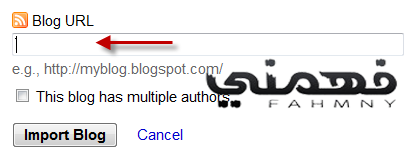
قم بكتابة رابط مدونتك أو رابط التغذية لمدونتك ,أكتب الكود التالى لإضافة خريطة التغذية لمدونتك :
أكتب رابط مدونتك هكذا
http://fahmnyonline.blogspot.com
أو رابط التغذية للمدونه
http://fahmnyonline.blogspot.com/feeds/posts/default?alt=rss
قم بتبديل اللون الأحمر بإسم مدونتكhttp://fahmnyonline.blogspot.com
أو رابط التغذية للمدونه
http://fahmnyonline.blogspot.com/feeds/posts/default?alt=rss
قم بالضغط على "Import Blog" سيقوم موقع "FriendFeed" بإضافة أخر المواضيع فى الصفحة الرئيسية لك ,مبروك عليك الأن ,قم بالإندماج فى مجتمع "Friendfeed" قم بالإشتراك فى مجموعات وصفحات الأخرين ليكونوا متابعين لك .
ملحوظه أخيره
تعليقاتكم وتشجيعاتكم لى تدفعنى إلى تقديم المزيد والمزيد من أجلكم ,فلا تحرمونى من هذا الشرف
كلمة أخيرة
العمل الجاد أساس النجاح , لا تهمل فى مدونتك ,وإرتقى بها دائماً وقدم شئ مفيد للعالم ,وكما قال عبدالله بن مسعود "إنى لأمقت أن أرى الرجل فارغاً,ليس فى شئ من عمل الدنيا ولا عمل الأخرة " ,فإعمل لنفسك اليوم ,تجده غداً,لا تسمع لإحباطات الأخرين من حولك ,وإنظر للأمام لتحقيق هدفك ,يعجبنى هذا المثل العربى الذى يقول "رأس البطال دكان الشيطان ".
تحياتى لكم
10 عوامل تؤثر فى التهيئه الداخليه لمدونتك وأرشفتها
عشرة عوامل مؤثرة فى التهيئة الداخليه لموقعك "Onpage SEO" إن لم تفعلها ستؤثر كثيراً على أرشفة مدونتك وتصدرها لنتائج البحث ,تابع التقرير التالى وقم بتنفيذ العشرة نقاط .
عشرة عوامل لابد من تنفيذها لتحسين نتائج المدونه فى محركات البحث
هناك عشرة عوامل مؤثره فى التهيئه الداخلية لأى مدونة وهى التى يطلق عليها "Onpage SEO" ,لذلك لابد من تنفيذ هذه العوامل من أجل أن تتصدر مقالات مدونتك النتائج الأولى فى محركات البحث مما يعنى زيادة رائعه للزوار وبالتالى زيادة الأرباح فى جوجل ادسنس ,سنقوم بشرح هذه العوامل بالتفصيل وماعليك سوى أن تحضر كوباً دافئاً من الشاى وإرتشف رشفه مع كل عامل من العوامل العشره المؤثره فى التهئيه الداخليه لمدونتك ,تابع التقرير التالى .
1- عنوان المقال "Blog Post Title"
يعتبر عنوان المقاله من أشد العوامل تأثيراً فى تصدر مقالك النتائج الأولى لمحركات البحث ,عند كتابتك أى موضوع لابد أن تستهدف الكلمة المفتاحية فى عنوان المقال ,على سبيل المثال سأكتب موضوعاً عن أرشفة مدونة بلوجر ,سيكون العنوان كالتالى "الطريقه الصحيحه لأرشفة مدونة بلوجر فى محركات البحث " بهذا نكون قد إستهدفنا كلمة مفتاحية يتحدث عنها المقال وذلك بوضعها فى عنوان المقال ,مع مراعاة تكرار هذه الكلمة المفتاحية فى المقال بنسبة من 2-4 % من كلمات المقال ولكن لا تضعها هكذا بدون أن تكون فى جملة مفيده وذلك لعمل تركيز للكلمة المفتاحية مما يعنى تصدرك لهذه الكلمة المفتاحية عند البحث عن هذه الكلمة أو على الأقل تضمن أن يكون مقالك ضمن أول عشرة نتائج ,لا تكتب عنوان المقاله بصيغة مطولة حيث أن العنوان يظهر فى محرك بحث جوجل وياهو وبنج فقط 65 حرف ,لذلك يجب أن تراعى أن عنوان الموضوع لا يتعدى 65 حرفاً .
2- بنية رابط المقال "Post Permalink Structure"
فى المدونات العربية قم بكتابة عنوان المقال باللغة العربيه فى مكان كتابة العنوان , ولكن إذا أردت أن تحصل على زوار أجانب فلابد أن يكون العنوان باللغة الإنجليزية ,ولكننا فى نفس الوقت نريد أن نحصل على زوار عرب ,لذلك إليكم الخطة التى سننفذها سنكتب العنوان باللغتين العربية والإنجليزية ,أسمعك تقول لى كيف ذلك ؟ وأنت قلت سابقاً أن جوجل لا يظهر إلا 65 حرف فقط من عنوان الموضوع ,كلامك صحيح جداً ’ولكن ما رأيك إذا كتبنا العنوان باللغه العربية ورابط المقال باللغة الإنجليزية ,أكتب عنوان الموضوع باللغة العربية ,ثم عنوان الرابط باللغه الإنجليزية وذلك عن طريق الرابط الدائم من خيارات الموضوع إضغط على كلمة "Permalink" ثم إختر "Custom Permalink" ثم قم بوضع العنوان باللغة الإنجليزية ولكن لابد أن يكون بين كل كلمة وأخرى علامة (-) لتفصل بينهم لأن الرابط الدائم لا يقبل أن يكون هناك مسافات بين الكلمات ,ثم قم بنشر الموضوع ستجد أن عنوان المقال فى جوجل يظهر باللغة العربيه ولكن الرابط باللغة الإنجليزية , ستقول لى ليس لدى مشكلة أبداً مع اللغة العربية ولكنى لا أجيد اللغة الإنجليزية ,لا مشكلة على الإطلاق ياصديقى "إستعمل خدمة ترجمة جوجل ",أكتب فى جوجل "ترجمة جوجل" وضع الكلمات المراد ترجمتها وإختر الترجمه من اللغة العربية إلى اللغة الإنجليزية ,هكذا تمت الترجمة .
3-حجم الكتابة للعناوين "Heading Tags"
لابد من ترتيب حجم رؤوس العناوين فى المدونه ,العنوان الرئيسى يأخذ H1 ,هناك العنوان الفرعى "Subheading" ويأخذ H2 ,لابد من أن تكون رؤوس العناوين متدرجه هكذا H1,H2,H3,H4 فى المدونة ,لا يجب تكرار H2,H3 كثيراً فى المدونة ,عند كتابتك للمقال سيكون العنوان H1 وحاول أن تنوع بين H2 وهى متمثله فى خيارات الكتابة ستجد قائمة بها "Normal,Heading,Subheading,Minor Heading" حاول أن تنوع داخل المقاله ,على سبيل المثال نستهدف كلمة مفتاحية معينة مثلاً نادى الزمالك ,لذلك سيكون هناك عنوان رئيسى يحمل كلمة الزمالك وإعطه "Heading" ,بعد كتابة عدة فقرات عن العنوان الرئيسى ,سنكتب عنوان فرعى "أهداف الزمالك" إعطه "Subheading" ,وعنوان تحت الفرعى مثلاً أهداف نادى الزمالك فى مباراة الأهلى الأخيره إعطها "Minor Heading " ,باقى كلمات المقال ستكون "Normal" ,بالنسبة للقالب سنغير فى الإعدادات الإفتراضية لرؤوس العناوين والعناوين الجانبية ,قم بتحميل هذا البرنامج "Notepad ++" هذا البرنامج هو عبارة عن محرر نصى متميز للقوالب ,قم بفتح القالب عن طريق البرنامج ,ثم إضغط "CTRL +F" ثم قم بالخطوات التالية :
- إختر "Find and Replace" من القائمه التى ظهرت لك ثم أكتب فى حقل "Find" نبحث عن h2 وفى الحقل الثانى "Replace" نكتب مثلاً h10 ثم نضغط على "Replace All".
- الأن نقوم بالبحث عن كود h3 ونستبدله ب h2 .
- أخر خطوة نقوم بإستبدال h10 ب h3 .
- قم بحفظ القالب وإنسخ القالب عن طريق "CTRL+A" لتحديد الكل ثم النسخ "CTRL+C" ثم من خيارات المدونه نختار القالب ثم تحرير ثم نحذف القالب القديم ثم نلصق القالب الجديد عن طريق "CTRL +V".
الأن قمنا بتعديل أكواد رؤوس العناوين للقالب أتوماتيكياً بالنسبه للعنوان الرئيسى الموجود فى الصفحه الرئيسية وأيضاً المتمثل فى عناوين المقالات ,وقمنا بتعديل رؤوس العناوين الجانبية فى "Sidebar" , الأن قمنا بالإنتهاء من تعديل هذا العامل,شاهد ماذا تقول جوجل عن تكرار H1 فى المدونة هل هو جيد أم سئ .
نصيحة مهمه , دائماً قم بإستخدام هذا البرنامج "Notepad++" لتعديل كود قالبك,إذا أردت أن تخفى عنوان مدونتك نظراً لبشاعة حجم الخط وتريد أن تضع لوجو بدل منها يرجى مراجعة هذا الموضوع "طريقة إخفاء عنوان المدونه ووضع صورة فى الهيدر".
4- كثافة الكلمات المفتاحية "Keyword Density"
من أجل أن تتصدر مدونتك للنتائج فى محركات البحث لابد وأن تجعل تركيز الكلمات المفتاحية التى تستهدفها بنسبة من 2-4 % وأن يتضمن عنوان المقال الكلمة المفتاحية وأيضاً لابد أن تكون أول فقرة فى المقال تحتوى على الكلمة المفتاحية وأخر فقرة أيضاً,تصرح جوجل قائلة بأن تركيز الكلمات المفتاحية فى المقال لابد أن يكون 2% على الأقل,لذلك إذا كانت عدد كلمات المقالة 400 كلمة فلابد أن تضع الكلمات المفتاحية بمقدار 8 مرات فقط ,شاهد التقرير التالى :
نصيحة مهمة جداً : لا تحاول أن تكرر الكلمات المفتاحية بكثرة وبدون سبب ولا تتعدى هذه النسبه حتى لا تهمل نتائجك فى محركات البحث وتعتبر "SPAM" .
5- الميتا تاج Meta Tags
"Meta Tags" هو كود برمجى يمكننا من إمداد عناكب محركات البحث بمعلومات عن المدونة مثل العنوان والكلمات المفتاحيه والوصف ,حيث يحترم محرك بحث جوجل هذا الكود ويوصى بإستخدامه ,ينقسم هذا الكود إلى قسمان "Meta Description " ولابد أن تستخدم وصفاً دقيقا ومختصراً عن المدونة لا يتعدى 160 حرف ,القسم الأخر هو "Meta Keywords" ولابد أن تستخدم الكلمات المفتاحية التى بنيت عليها مدونتك متبوعه بفاصله بين كل كلمه مفتاحيه واخرى,لاحظ لابد أن تكون الكلمات المفتاحية متعلقة ومطابقة لمجال مدونتك حتى لا تعاقبك جوجل ,فهناك المزيد من المواقع التى تتبع طريقة غريبه حيث تقوم بحشو الكلمات المفتاحية الأعلى سعراً فى أدسنس فى المدونه التى لا تحتوى على أى كلمه مفتاحيه منها ولذلك تقوم جوجل بمعاقبته وربما إغلاق حسابه فى جوجل ادسنس ,محرك بحث بنج يهتم كثيراً بكود "Meta Tags" ولكن صرحت شركة جوجل مؤخراً بأنها لا تعطى وزن ولا أهمية للميتا تاج, شاهد التقرير التالى :
كيف يمكن إضافة الميتا تاج الصحيحة للمدونة ,سنتناول هذا الدرس بالتفصيل فى مقال أخر نظراً لطول الموضوع وأيضاً سنشرح كيفية إضافة الوصف لمقالات المدونة ليظهر فى محركات البحث بصوره محترفه .
إضافة الصور للمقال تعتبر عامل جذب للزوار خاصة إذا كانت الصورة معبرة عن مايدور بالموضوع هذا من جهة,من الجهة الأخرى هل تعلم أن جوجل لديها محرك بحث خاص بالصور ,لذلك إهتم بإضافة الصور المتعلقة بالمقال والتى تدعم من جودة المقال ,يمكنك البحث عن الصور فى جوجل وقم بالتعديل عليها ,هكذا أصبحت ملك لك ولا خوف من حقوق الملكية الفكرية ,لا تختار الصور التى يوجد عليها شعار الموقع أو إسم الموقع ,لأن جوجل سوف تعاقبك بسبب حقوق الملكية الفكرية ,حاول أن تجعل جميع الصور بالمقال متناسقة ,يفضل أن تكون متوسطة الحجم ويمكنك التحكم فى حجم الصوره من خلال الضغط على الصورة وإختيار "Medium" ,أيضاً حاول أن تكتب الكلمات المفتاحية التى تستهدفها فى الموضوع عن طريق عمل تسمية للصورة قبل رفعها ,ثم لابد من إضافة وصف للصورة حيث أنها ستظهر فى محركات البحث عند البحث عن الكلمة المفتاحية للمقال,جوجل أتاحت لمستخدمى البلوجر أكواد الوصف و "ALT" للصوره بسهوله ,قم بالضغط على الصوره ثم إختر خصائص أو "Properties" ستجد "Title Text" هنا أكتب عنوان الصورة ,ثم "ALT Text" هنا أكتب الكلمات المفتاحية المعبره عن الصوره متبوعه بفاصلة ,بهذا نكون قد أعددنا مصدر جيد للزوار من خلال البحث عن الصور .
6- إضافة الصور Addition of Images
7- عدد الكلمات فى كل مقال "Word Count Per Post"
سبق وأن تكلمنا فى هذه النقطه , لابد أن يكون عدد الكلمات فى كل مقال "300-400" كلمة ,وكلما زدت عدد الكلمات كلما كان أفضل حيث سيتيح لك إستهداف كلمات مفتاحية أكثر فى المقال ,حاول أن تحافظ على هذه النسبة .
8- ترابط المحتوى "Content Interlinking"
لجعل الزائر يقضى وقتاً أكثر فى موقعك والذى يساعد على تحسين البيج رانك للمدونة ,يجب أن تقوم بعمل ربط بين محتويات مدونتك مثل إضافة المواضيع المتعلقة قم بتركيب إضافة الموضوعات المتعلقة فى مدونتك ,راجع هذا الدرس "اربعة اضافات مهمة لمدونات بلوجر " , قم بوضع روابط لموضوعات تتعلق بالموضوع الذى تكتبه وعند كتابة الرابط لا تكتب هذا الجزء "http://" حتى يتم التعرف عليها بأنها رابط داخلى فى المدونه مما يعزز البيج رانك لمدونتك وأيضاً ضع علامة فى مربع "Open in new page" حتى يفتح الزائر الرابط فى صفحه جديده ويظل بالمدونه وقتاً أطول .
9- وضع روابط لمواقع خارجيه موثوقه"Linking out to External Websites"
إضافة الروابط الخارجية لمواقع موثوق منها والتى ستفيدك فى توصيل وجهة نظرك للقارئ تعتبر عامل مؤثر ومفضل للزائر ,عند وضع رابط لموقع خارجى لابد أن يأخذ الوسم "Nofollow" حتى لا تؤثر على البيج رانك للمدونة وذلك بوضع علامة صح فى مربع "ADD "rel=nofollow" أما بالنسبة للروابط الداخلية لمدونتك لا تضيف هذا الوسم وإتركها لتكون "Dofollow Link" .
10- أكتب محتوى مبهر لزوارك "Write Engaging Content"
كما تقول جوجل "Content is the King" أى أن المحتوى هو الملك والذى يتحكم فى كل العوامل الأخرى ,قم بصياغة محتوى مبهر لزوارك ,محتوى يمكن قراءته وإستيعابه جيداً , محتوى يترك أثراً فى الزائر ويجعله من القراء المخلصين لمدونتك ,حافظ على علاقتك مع الزائر دائماً ولا تجعله يشعر بأن المدونة أنشئت للاعلانات والربح فقط ,حاول أن تقدم معلومة مفيدة للزائر , إبتعد عن المحتوى المنسوخ وأطلق لخيالك العنان وأبدع .
كلمة أخيرة
الفارق بين الأغنياء والفقراء هو أن الفقراء يفعلون كل شيء بأيديهم، أما الأغنياء فيستأجرون من يؤدي لهم أعمالهم. - بتي سميث (مؤلفة أمريكية) , فإختر أيهما تود أن تكون .
الارشفه الصحيحه لمدونتك فى محرك بحث بنج
هل تريد أن تكسب مصدر غنى بالزوار لمدونتك ؟ إذا كانت الإجابة نعم فأكمل قراءة هذا التقرير ,بعد قراءتك لهذا المقال سوف تتمكن من إضافة خرائط الأرشفة للمدونه الخاصه بمحرك بحث بنج "Bing" ,سيزداد عدد زوارك بشكل ملحوظ بعد أن تتم أرشفة مدونتك فى بنج ,تابع هذا التقرير .
كيفية تسجيل حساب فى موقع بنج
محرك البحث بنج "Bing" هو تابع لشركة مايكروسوفت العملاقة ,ولكى تقوم بالتسجيل فيه لإضافه مدونتك وإضافة خرائط الأرشفه ,لابد أن يكون لديك حساب على الهوتميل "Hotmail" ,سأشرح لك كيفية عمل حساب على الهوتميل بطريقه سهله ومبسطه فقط تابع الخطوات التاليه .
طريقة عمل حساب جديد على الهوتميل
قم بالدخول على هذا الرابط " عمل حساب جديد على الهوتميل " ثم قم بكتابة البيانات المطلوبه منك كالتالى :
قم بملئ البيانات فى هذه الصفحه مثل إسمك ولقب العائلة ,نوعك,تاريخ ميلادك,كلمة السر وغيرها حتى تأتى إلى المربع الذى به حروف قم بكتابه الحروف الظاهره ثم إضغط على "I Accept" ثم أكمل الخطوات سيطلب منك وضع سؤال سرى فى حاله ضياع كلمة السر ,مبروك الأن قمت بعمل حساب جديد على الهوتميل ,قم بالدخول على هذا الرابط "Bing webmaster" وذلك للدخول إلى لوحة تحكم مشرفى المواقع الخاصة بمحرك البحث بنج ,سيطلب منك تسجيل الدخول بحسابك على الهوتميل ,إضغط على كلمة "Sign in" ,شاهد الصورة التالية .
الأن قم بتسجيل الدخول على حسابك فى الهوتميل ,سيقوم بتوجيهك مباشرة إلى لوحة تحكم مشرفى المواقع الخاصه بمحرك البحث بنج
قم بإضافة رابط مدونتك أو موقعك فى المستطيل ثم إضغط "ADD" سيقوم بتوجيهك إلى صفحة أخرى ويطلب منك كتابة كود خريطه الأرشفه الخاصه بمدونتك كما فى الصوره التاليه .
أضف الكود فى المربع التالى ثم إضغط على كلمة ADD
الكود
الكود
feeds/posts/default?orderby=UPDATED
ليصبح هكذا
http://اسم مدونتك.blogspot.com/feeds/posts/default?orderby=UPDATED
feeds/posts/default?orderby=UPDATED
ليصبح هكذا
http://اسم مدونتك.blogspot.com/feeds/posts/default?orderby=UPDATED
سيطلب منك إثبات أن هذه المدونه هى مدونتك ,سيقوم بإعطاءك كود تضعه تحت الهيدر فى القالب ,قم بفتح مدونتك وإضغط على القالب ثم تحرير القالب ثم إبحث عن هذا الكود <head> ثم ضع كود بنج تحته مباشرة ثم إحفظ القالب,بعد وضع الكود فى القالب توجه إلى لوحة التحكم بموقع بنج ثم إضغط على "Verify" , شاهد الصوره التاليه .
مبروك عليك ,الأن تم تقديم خريطة الأرشفه لموقعك أو مدونتك بنجاح وإنتظر من 2-7 يوم حتى تتم أرشفة مدونتك فى بنج , فيما يلى صورة من أحد مواقعى وحالة أرشقته ,كم مره ظهر فى نتائج البحث ,أخطاء الزحف وغيرها من الإحصائيات الرائعه شاهد الصوره التاليه .
إلى هنا ينتهى درسنا , نتمنى أن نرى أرائكم وتعليقاتكم المشجعه والتى تدفعنى إلى بذل مزيد من الجهد لإيصال تجربتى مع أدسنس كاملة ,أرجو الدعاء لى ولوالدى .
كلمة أخيرة
إضافة مدونتك لمحرك البحث بنج هى دفعه كبيره للأمام ,سيأتيك زوار من بنج بنسبه رائعه ,أيضاً عند إضافتك لخرائط الأرشفه لمدونتك فى بنج فإنها ستضاف تلقائياً لمحرك البحث ياهو ,لك أن تتخيل مقدار الزوار الذين سيأتون من ياهو وبنج خاصة بنسبه أكبر من أمريكا وأوروبا ,كما شددت سابقاً لابد من تنوع مصادر البحث لمدونتك حتى لا يغلق حسابك فى جوجل ادسنس ,كما ترون فى الإحصائيات فقد زار مدونتى حوالى 70 ألف زائر فى فترة قصيره جداً لا تتعدى 4 شهور ,نفذ تعليمات مدونه فهمنى اونلاين وسترى إن شاء الله نتائج تسرك .
تحياتى لكم
أضف مدونتك مجانا الى 100 محرك بحث بضغطه واحده
إضافة مدونتك أو موقعك إلى محركات ودلائل البحث يعتبر من أهم مبادئ السيو "SEO" حيث تعتبر هذه الخطوه هى القلب النابض لمدونتك حيث يتدفق الزوار من كل حدب وصوب ,تعلم كيفية إضافة مدونتك إلى 100 محرك بحث بضغطه واحده ووفر عناء الليالى فى إضافة مدونتك فى كل موقع على حده .
أضف مدونتك مجاناً إلى 100 محرك بحث
لعلكم تتسائلون ماهى فائدة إضافة المدونه إلى محركات ودلائل البحث العالميه ,للإجابة على هذا السؤال سأضرب لكم مثلاً ,ذات مره إشترى شخص مساحه خاليه واسعه فى الصحراء ,ثم بدأ ببناء بيت جميل جداً ,ثم قام ببناء مطعم راقى فى الصحراء! ,ولم يعلن حتى فى جريدة عن إفتتاح مطعمه فهل سيأتيه زبائن ,وإن لم يأته زبائن فهو خاسر لا محاله ,هكذا هو الحال بالنسبة لموقعك ,فقد قمت ببناء موقع جميل ولكنك لم تفصح عنه لأحد فى العالم ,فكيف تتوقع أن تربح !
فى هذه الإضافة ستقوم بنشر مدونتك عبر 100 محرك بحث فى العالم ,هل تعلم أن جوجل ليست محرك بحث واحد فقط ,جوجل تخصص لكل دولة محرك بحث خاص بها مثلاً بالنسبه لمحرك البحث فى مصر التابع لجوجل فإن إمتداده ينتهى ب"EG" أى أن النتائج المعروضه ستكون من داخل الدوله أولاً لذلك جوجل لديها ما يفوق 90 محرك بحث خاص حسب كل دوله ,إليك الخطه سوف نقوم بنشر المدونه عبر كل هذه المحركات ,لك أن تتخيل عندما قمت بنشر مدونتى الإنجليزيه للمره الأولى عبر هذه الأداة ,أتانى زوار كثيرون جداً بعد تطبيق هذا الدرس بفتره صغيره ,تعدوا 12 ألف زائر من جوجل فقط ولكن من كل دوله مثلاً جوجل الفلبين ,باكستان,الهند,الولايات المتحده,كندا,انجلترا,ألمانيا,البرازيل وغيرها من الدول .
أصدقائى كلما إستطعنا إيجاد مصادر متنوعه للزوار من مختلف محركات البحث وأيضاً الشبكات الإجتماعيه فهى تعد مصدر خرافى فى عدد الزوار ,لذلك نصيحتى لك وعن تجربتى أن تحاول أن تعدد مصادر الزوار ولا تعتمد على الفيس بوك أو الشبكات الإجتماعيه وحدها ,فى تجربتى الأولى تم قفل حسابى بأدسنس نظراً لأنى كنت أعتمد على الزوار من الفيس بوك فقط !
أضف مدونتك مجانا الى 100 محرك بحث بضغطه
أولاً قم بالدخول على هذا الرابط "إضافة المدونه إلى 100 محرك بحث بضغطه واحده مجاناً" سترى الصوره السابقه ,أكتب رابط مدونتك أو موقعك فى "URL" ثم أكتب إيميلك فى "Email" ثم إضغط على "Check All" وذلك لإختيار جميع محركات البحث ,ثم إضغط على كلمة "Submit my site" وإنتظر قليلاً سيتم إرسال طلب الإضافة إلى جميع المحركات الموجوده فى هذه الأداة ,الأن مبروك عليكم إنتظروا لمدة أسبوع وإنظروا للنتائج والزوار التى تأتى من مختلف دول العالم مما يعنى زياده فى الأرباح ,أرجو أن تدعو لى أو تبعتولى نسبه من الأرباح ,طبعاً أمزح معكم كل ما أريده منكم هو دعوه صالحه لى ولوالدى وتشجيعى على الإستمرار وكتابة كل ما نفذته من خلال تجربتى مع أدسنس إلى الأن وتحقيق أرباح جيده للغايه .
بعض النتائج التى حصلت عليها بعد تطبيق هذا الدرس
وأيضاً
هذه النتائج حصلت عليها بعد تطبيق هذا الدرس خلال رحلتى مع أدسنس وكما ترون هذه بعض النتائج فقط مطبقه على أحد مواقعى باللغه الإنجليزيه ,وإيماناً منا من تحرى المصداقية معكم ومشاركتكم التقارير الخاصه بى وبمدوناتى أمام أعين كل الناس ,كثيرون من أصحاب المدونات التى تختص بمجال أدسنس لا يشاركون الناس كل خططهم , لا أعرف لماذا ألا يؤمنون بأن لكل شخص على الأرض له رزقه المكتوب له ولن يأخذ أكثر من رزقه ولن يقدر أحد أن يقاسمه فى هذا الرزق , يارب إهدى جميع المسلمين وألف بين قلوبهم .
تحذير هام جداً
لا تضف مدونتك أكثر من مره فى هذه الإضافه حتى لا تتسبب فى أن تهمل نتائجك فى محركات البحث وتحذف حيث سيعتبر موقعك غير مرغوب فيه "Spam" .
فى الموضوعات القادمه سنتحدث عن كيفية إضافة المدونه إلى محرك بحث ياهو"Yahoo!" ,محرك بحث بنج "Bing" وهما المحركان الأوسع إنتشاراً بعد جوجل وهم فى تقدم وإرتفاع ملحوظ ومستمر .
كلمة أخيره
إياكم إياكم واليأس ,اليأس خيانه وجبن وليست من شيم الرجال ,صدقونى النجاح يأتى من رحم الفشل , النجاح لا يأتى صدفه ,إياك والكسل , حاول أن تستغل وقتك الثمين على الإنترنت بأرباح تحسن حالتك المعيشية , أقسم بالله أحلم أن يكون كل شبابنا العربى له تواجد مثمر على الإنترنت ويحقق الأرباح التى تساعده على بدأ حياته والتنعم بها ,أصدقائى الأجانب ليسوا أذكى منا ولكنهم حاولوا وجربوا كل شئ حتى أصبحوا على ماهم عليه , والعرب إكتفوا فقط فى المشاهده وسماع برنامج عرب أيدول وستار أكاديمى ,العمل الجاد والصبور هو ما يؤدى إلى دول متقدمه ومتحضره , هدفى أن تساعدونى فى نشر هذه المعرفه وأن تخبر كل صديق عاطل لك عن فكرة الربح من الإنترنت , سأرفق لكم بعض من شيكات الويسترن يونيون التى إستلمتها كدليل على صدق كلامى وصدق هدفى فى موضوعات قادمه بإذن الله وإن كتب لنا أن نعيش ونكمل المسيره
شاركونا بأرائكم وكيف يمكن أن نحقق هذا الهدف
تحياتى لكم
اضافة خرائط الارشفه للمدونه فى لوحة تحكم مشرفى المواقع
فى هذا الدرس سوف نتعلم كيفية وضع خرائط الأرشفه للمدونه من خلال لوحة مشرفى المواقع "Webmaster Tools" حتى تتأرشف مقالات المدونة فى أقل من ساعه وتتصدر محركات البحث وبالتالى زيادة فى الزوار وبطبيعة الحال سينعكس ذلك على الأرباح .
طريقة التسجيل فى لوحة تحكم مشرفى المواقع
من منكم لا يعرف قيمة هذه الأداة الرائعه "لوحة تحكم مشرفى المواقع " أو "Webmaster Tools" والتى تمكنك من التحكم فى مدونتك ومعرفة أى المواضيع والكلمات المفتاحية الأكثر طلباً فى محركات البحث والتى يمكنك من خلالها بعد ذلك التركيز على هذه الكلمات المفتاحية وتصدر نتائج البحث لها ,أيضاً من خلالها يمكنك إضافة خرائط الأرشفة لمدونتك والتى سنقوم بشرحها اليوم ,قم بالدخول إلى مدونتك على بلوجر ثم قم بفتح هذا الرابط "لوحة تحكم مشرفى المواقع باللغة العربية " أو باللغة الإنجليزية "Webmaster Tools" عندما تدخل لوحة التحكم وتجد موقعك موجود بها لا داعى للإضافة وإذا لم تجده قم بإضافتة عن طريق إتباعك للخطوات التالية :
1- إضافة موقعك إلى لوحة تحكم مشرفى المواقع
الأن قم بإضافة مدونتك إلى لوحة تحكم مشرفى المواقع عن طريق الضغط على كلمة "ADD A Site " إذا كنت تستخدم لوحة التحكم باللغة الإنجليزية ثم تابع الخطوات التالية .
قم بكتابة رابط مدونتك فى المستطيل ثم قم بالضغط على "Continue" , مبروك الأن قمت بإضافة مدونتك إلى لوحة تحكم مشرفى المواقع ,يمكنك الأن مباشرة عملك والتحكم بمدونتك . أحياناً يقوم جوجل بإضافة مدونتك إلى لوحة تحكم مشرفى المواقع تلقائياً بعد مرور ثلاثة أيام على الأقل , ننتقل الأن إلى موضوع الدرس الأساسى وهو كيفية إضافة خرائط الأرشفه للمدونه , تابع الخطوات التالية .
2- طريقة إضافة خرائط الأرشفه للمدونه
نقوم بعمل تحديث لصفحة لوحة تحكم مشرفى المواقع ثم سنجد المدونة التى قمنا بإضافتها ,قم بالضغط على إسم مدونتك لننتقل إلى لوحة التحكم الداخلية ,ستجد لوحة التحكم كالتالى :
نقوم بالضغط على كلمة "Crawl " ونختار منها "Sitemap" شاهد الصورة التالية
الأن دخلنا إلى لوحة إضافة خرائط الأرشفة للمدونة قم بالضغط على كلمة "ADD /TEST SITEMAP" ستظهر لك نافذة قم بكتابة الخريطة فى المستطيل ثم قم بالضغط على "SUBMIT SITEMAP" ثم قم بعمل تحديث للصفحه حتى ترى الخريطة التى قمت بإضافتها , سأرفق لكم خرائط الأرشفة فى كود صغير أسفل الصورة التالية .
1- sitemap.xml
6- feeds/comments/default
7- feeds/posts/default
8- feeds/posts/default?alt=rss
خريطة السايت ماب وهذه تستعمل إذا كان لديك موقع دوت كوم وله صفحة "Sitemap.html" وبالتالى لن نستعملها فى نطاقات بلوجر المجانية لذلك إذا كانت مدونتك مجانيه لا تقوم بإضافة هذا الكود إطلاقاً
2- atom.xml
هذه الخريطة خاصة بمدونات بلوجر يمكنك إضافتها
3- atom.xml?redirect=false&start-index=1&max-results=100
هذه الخريطة يتم إضافتها إذا كان لديك 100 موضوع أو أكثر حتى 499 موضوع فى مدونتك ,يمكنك إضافتها أيضاً إذا كانت
موضوعاتك 20 فأكثر
4- atom.xml?redirect=false&start-index=1&max-results=500
هذه الخريطة يتم إضافتها إلى لوحة تحكم مشرفى المواقع إذا كان لديك 500 مقال فأكثر
5- atom.xml?redirect=false6- feeds/comments/default
7- feeds/posts/default
8- feeds/posts/default?alt=rss
إنتظر على الأقل يومان حتى يتم تفعيل خرائط الأرشفه من قبل جوجل وبعدها إستمتع بأرشفه فوريه ,حتى تكون الأرشفة سريعة لا تثقل المدونة بإضافات وأكواد جافا كثيرة ولابد أن يكون القالب خفيف جداً وسريع فى التصفح .
إلى هنا ينتهى درسنا اليوم ونتمنى أن يكون الدرس شرح بطريقة سهلة وبسيطه . لا تبخلوا علينا بتعليقاتكم الرائعه التى تعطينى دفعة للأمام وإستكمال الشرح وتجربتى الشخصية مع أدسنس .
تحياتى لكم
الاشتراك في:
الرسائل (Atom)